使い方
本アプリは、注文が成立したあとに「制作前のデザイン確認(校正)」をやり取りするためのものです。 注文番号を入力して校正ファイルを送ると、お客様はメールに記載された URL から 「このデザインで進める」か「修正してほしい」を回答できます。 校正の前に、名入れの文字や画像をお客様から送っていただく「素材依頼」も送信することが可能です。
できること
- 注文番号を入力するか、直近60日の注文の一覧から選んで、校正ファイルを添付した確認依頼をお客様にメールで送信することが可能です
- 校正の前に、名入れの文字や画像(5件まで)をお客様から送っていただく素材依頼を送れます(任意)
- よく使う一言メッセージを、依頼の種類ごとにテンプレートとして保存し、選ぶだけで入力できます
- 一覧を「回答待ち」「修正依頼・未対応」「素材受領・校正未送信」などで絞り込み、注文番号で探せます。注文ごとの経緯や、お客様に見える画面も確認できます
- お客様が回答したら、指定したメールアドレスにお知らせを受け取れます(任意)
- お客様は Shopify のアカウント登録をせずに、メールの URL から承認または修正依頼を返せます
- 依頼ごとの状態(未送信 / 回答待ち / 承認済み / 修正依頼 / 取り消し / 素材受領)を一覧で確認できます
- 回答が無い依頼に、設定した日数が経ったらリマインドのメールを1度だけ送信することが可能です
- 依頼ごとにお店のメモを残し、必要ならその依頼のリマインドを止めることができます(依頼の状態は変わりません)
- 承認された注文に、注文タグ
校正承認済みを付けます
本アプリは、ストアの商品ページ・カートページの表示を変更しません。 お客様に何かを入力していただく項目をストアに追加することもありません。 素材のご提出も、お客様にお送りするメールの URL から開くページで行います。 動くのは Shopify 管理画面の中と、お客様にお送りするメールだけです。
お客様に届くメール
- 送信者名はストア名になります(Shopify 管理画面のストア名をそのまま使います)
- 送信元のメールアドレスは本アプリのものです(ストア独自のアドレスやドメインから送ることはできません)
- お客様がメールに返信すると、ストアのお客様向け連絡先のメールアドレスに届きます
- ただし、承認・修正依頼・素材の提出は、メールへの返信では受け付けません。お客様にはメールに記載された URL のページから回答していただきます
メールの送信やリマインド、保存期間が過ぎたデータの削除は、本アプリが行います。 ストアの側でメールの配信や定期実行の設定をしていただく必要はありません。
手順
-
校正依頼の作成と送信
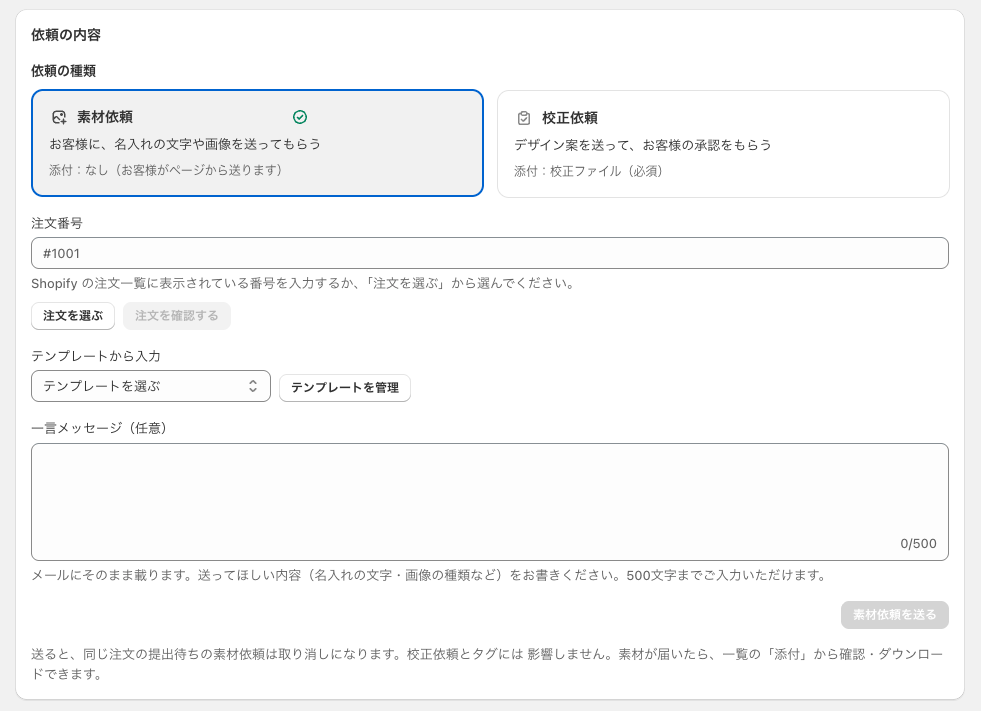
Shopify 管理画面の左のメニューでアプリ名の下にある 「依頼の作成と送信」 を開き、次の3つを指定して送信します。
注文番号 Shopify の注文一覧に表示されている番号(例: #1001)をそのまま入力します。 注文を引いたうえで、その注文に登録されているメールアドレスへお送りします校正ファイル png/jpg/jpeg/pdfに対応しています。 1件あたり10MBまで、1回の依頼につき5件までです一言メッセージ 任意です。500文字まで入力でき、お客様に届くメールと確認ページにそのまま表示されます 「注文を選ぶ」を押すと、直近60日の注文が新しい順に一覧で表示されます。 注文番号・注文日・商品名・送信先(一部を伏せたメールアドレス)と、素材と校正の状態を見ながら選べます。 「Shopify で開く」から注文の詳細を別のタブで確認できます。お客様のお名前は表示しません。
-
お客様がメールに記載のページから承認または修正依頼を回答する
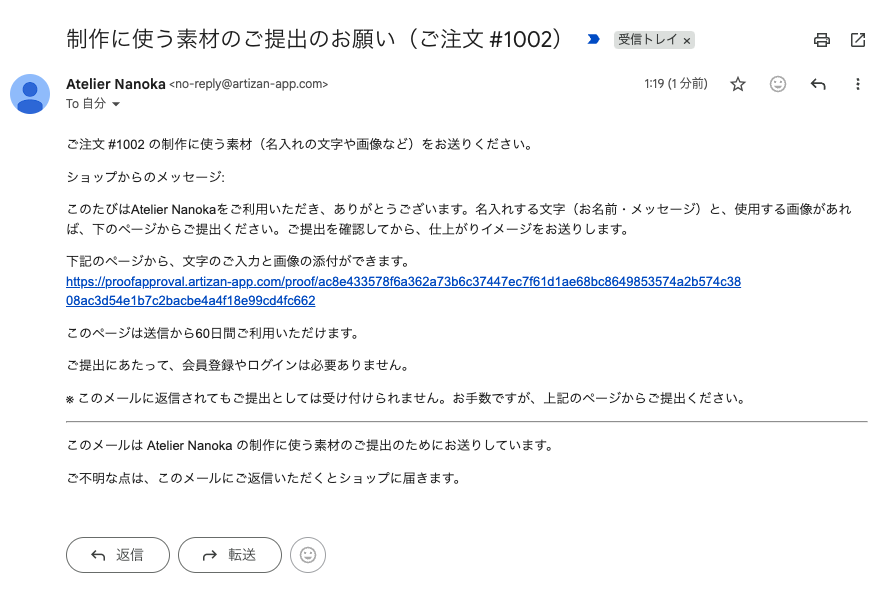
お客様には、確認ページの URL を記載したメールが届きます。 お客様はその URL を開いて、校正ファイルと一言メッセージを確認し、 「承認する」か「修正を依頼する」のどちらかで回答します。
お客様の回答は、メールへの返信ではなく、メールに記載のページから行っていただきます。 メールへの返信はストアのお客様向け連絡先に届きますが、本アプリの一覧の状態は変わりません。 お客様へのメールにも、その旨を記載しています。
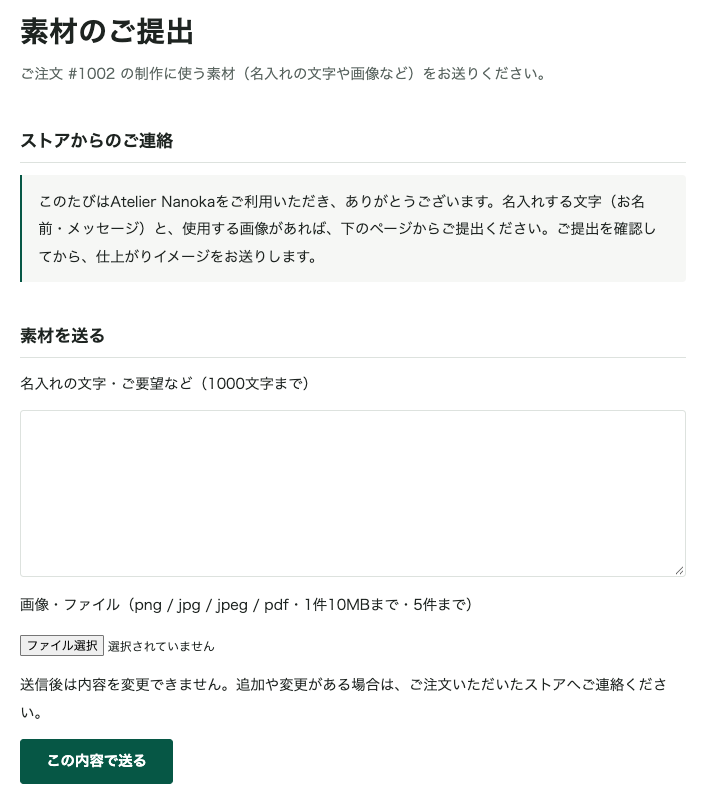
修正依頼には、修正してほしい内容(1,000文字まで)を書き添えていただけます。 お客様に Shopify のアカウント登録をお願いする必要はありません。
確認ページに表示されるのは、校正ファイル・一言メッセージ・ご注文番号・お客様ご自身が返した内容だけです。 お名前・ご住所・金額・ご注文の明細は表示しません。
URL の有効期限は送信から60日です。 期限が過ぎた URL を開くと「期限が切れています」と表示され、ご回答は受け付けません。
-
一覧で状態を確認する
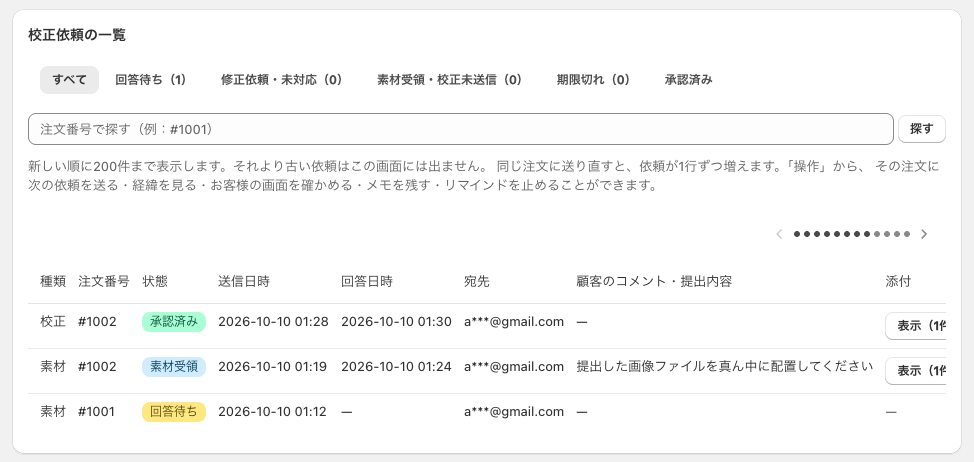
アプリの 「依頼の一覧」 に、送信した依頼が1行ずつ並びます。 状態は次の5つです。
未送信 依頼を作成したものの、まだメールを送信していない状態です 回答待ち 送信済みで、お客様がメールに記載のページから回答されるのをお待ちしている状態です。 有効期限を過ぎたものは「期限切れ(回答なし)」と表示します。 回答が無いまま承認済みになることはありません 承認済み お客様が「このデザインで進める」を選んだ状態です 修正依頼 お客様が修正を希望された状態です。いただいた内容が一覧に表示されます 取り消し 同じ注文に新しい依頼を作ったため、古い依頼が使われなくなった状態です メールの送信結果も同じ行に表示します。 送信できなかった場合は「送信できませんでした」と表示されます。 校正依頼のメールとリマインドのメールは、別の結果として表示します。
同じ画面に今月の送信件数も表示します。 これは校正依頼か素材依頼を送った注文の件数(同じ注文は1件)であり、 ストアに入った注文の数ではありません。 同じ注文に何回送っても1件として数え、取り消した依頼とリマインドの再送は数えません。
-
承認されると注文タグが付く

お客様の回答が「承認」になると、本アプリはその注文に 注文タグ
校正承認済みを付けようとします。 既存の出荷フローや Shopify Flow から、このタグを手がかりに拾っていただけます。タグの付与に失敗することがあります。 その場合は一覧に失敗として表示しますので、運用を始める前に テスト用の注文で1件お試しいただき、タグが付くことをご確認ください。
承認そのものは、タグの付与に失敗しても承認済みのまま残ります。 お客様が返した事実を取り消すことはありません。
-
回答が無い依頼にはリマインドが1回届く
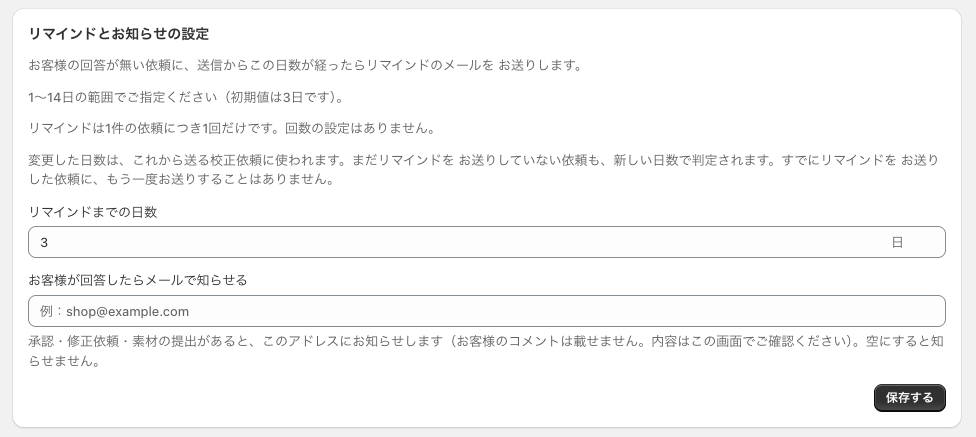
送信から設定した日数が経っても回答が無い依頼に、リマインドのメールを送ります。 送るのは毎日10時ごろ(日本時間)です。 日数は1〜14日の範囲で指定でき、初期値は3日です。 設定する場所は「依頼の一覧」の画面です。
リマインドは1件の依頼につき1回だけです。 回数を増やす設定はありません。 リマインドのメールには、最初にお送りしたものと同じ URL を記載します。
日数を変更すると、まだリマインドをお送りしていない依頼にも新しい日数が適用されます。 すでにリマインドをお送りした依頼に、もう一度送ることはありません。
お客様からメールなどで別に回答をいただいた依頼は、一覧の「操作」→「メモ・リマインドの停止」で その依頼にだけリマインドを送らないようにできます。
修正依頼が返ってきたら — もう一度送ります
デザインを直したら、同じ注文番号でもう一度「依頼の作成と送信」から送信してください。 新しい依頼として1行追加され、お客様には新しい URL を記載したメールが届きます。
新しい依頼を作ると、同じ注文の終わっていない依頼は「取り消し」になります。 送る前に、取り消しになる依頼があることを確認する画面が出ます。 古い URL ではご回答いただけなくなります。
その注文に 校正承認済み のタグが付いていた場合、タグは外されます。
承認済みだった注文に修正版をお送りしたあと、タグが残ったまま出荷工程が進まないようにするためです。
素材依頼を送る(任意)
購入時に名入れの文字や画像を受け付けていない場合は、注文のあとに素材依頼で送っていただけます。 アプリの 「依頼の作成と送信」 で種類に「素材依頼」を選び、 注文番号と、送ってほしい内容を書いた一言メッセージを指定して送信します(ファイルは添付しません)。
- お客様はメールの URL から、文字(1,000文字まで)と画像などのファイル(png / jpg / jpeg / pdf・1件10MBまで・5件まで)を1回だけ送れます
- 届くと一覧の状態が「素材受領」になり、「添付」の「表示」から画像を確認・ダウンロードできます
- 素材の提出は承認ではありません。注文タグは付きません。校正は、素材をもとに作ったデザインを校正依頼で送ってください
- 素材依頼は校正依頼を取り消しません。同じ注文にもう一度素材依頼を送ると、前の素材依頼が取り消しになります
- 回答が無い場合は、校正依頼と同じ日数でリマインドを1回お送りします
保存期間が過ぎると、届いた素材は削除されます。制作に使うファイルはダウンロードしてお手元に保存してください。
データの保存期間
依頼が終了(承認済み・修正依頼・素材受領・取り消し)してから90日が経つと、 添付した校正ファイル・お客様が送ったファイル・お客様のメールアドレス・お客様のコメント・お店のメモを削除します。 日時・状態・注文番号の記録は残ります。
お客様の回答が無いまま有効期限(メールの送信から60日)が切れた依頼は、期限が切れてから90日で同じものを削除します (メールを送れず未送信のままの依頼は、作成から90日です)。 削除しても依頼の状態は「期限切れ」のままで、承認済みになることはありません。
アプリをアンインストールした場合、および Shopify から削除の要求を受けた場合も削除します。 詳しくはプライバシーポリシーをご覧ください。
料金
本アプリは有料です。料金と無料体験期間は、Shopify アプリストアの本アプリのページでご確認ください。
料金プランの契約が無い状態でアプリを開くと、Shopify のプラン選択ページへ移動します。 契約が無い間も、送信済みの依頼へのお客様の回答は受け付けられ、プランを契約すると一覧で確認できます。
よくあるご質問
メールが届きません
次の順にご確認ください。
- 「依頼の一覧」で、その依頼の送信結果が「送信できませんでした」になっていないか
- その注文にメールアドレスが登録されているか(登録が無い注文にはお送りできません)
- お客様の受信側で迷惑メールとして扱われていないか
本アプリはメールの到達を保証するものではありません。 送信できたかどうかは一覧で確認できますが、受信箱に届いたかどうかは分かりません。
リマインドが送られません
リマインドは毎日10時ごろ(日本時間)にまとめてお送りします。 設定した日数が経った時刻ちょうどではなく、その後の最初の10時の回でお送りします。 日数を過ぎて1日以上経っても送られていない場合は、お問い合わせください。
なお、終了した依頼にはリマインドを送りません。 すでに1回お送りした依頼と、「この依頼にはリマインドを送らない」にした依頼にも送りません。
お客様からメールや電話で回答をもらった場合は、どうすればよいですか
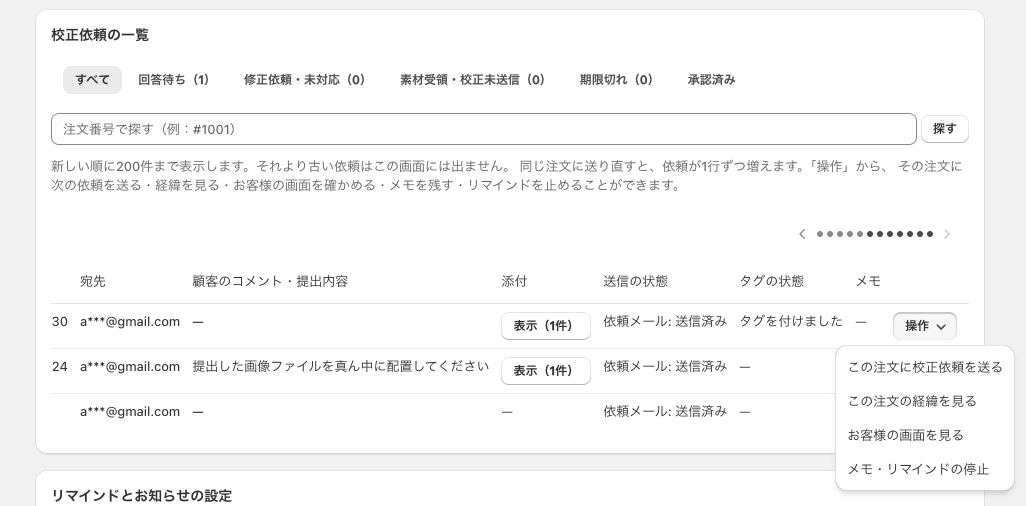
本アプリには、お店の側で依頼の状態を「承認済み」「素材受領」に変える機能はありません。 お客様の代わりに承認できてしまうと、お客様が確認していないデザインが承認済みとして制作に進むおそれがあるためです。
代わりに、一覧の「操作」→「メモ・リマインドの停止」から次の2つができます。
- メモ:「素材はメールで受領済み(10/12)」のように経緯を残せます。一覧と注文の経緯に表示され、お客様には表示されません
- この依頼にはリマインドを送らない:すでに回答をいただいたお客様に、催促のメールが届かないようにします
依頼の状態は「回答待ち」のままで、期限が来ると「期限切れ」と表示します。 承認の記録と注文タグが必要な場合は、同じ注文に校正依頼を送り、メールのページから承認していただいてください。
回答が無いまま期限が過ぎた依頼は、承認されたことになりますか
なりません。 回答が無い依頼は「回答待ち」のままで、期限を過ぎると「期限切れ(回答なし)」と表示します。 本アプリが自動で承認扱いにすることはありません。
Shopify の注文画面から校正の状態を見られますか
注文画面の中に本アプリの表示を埋め込む機能はありません。
注文側で分かるのは、承認時に付く注文タグ 校正承認済み です。
依頼ごとの状態は、アプリの「依頼の一覧」でご確認ください。
お客様にお送りした確認ページを、ストアの運用者が開けますか
開けません。確認ページの URL はアプリの管理画面に表示していません。 お客様の代わりに承認を押せてしまうことを避けるためです。 内容を差し替えたい場合は、同じ注文に新しい依頼を作ってください。
お問い合わせ
ご不明な点は support@artizan.jp までお問い合わせください。 ストアのURLと、お困りの内容(どの注文番号で、どの操作が、どうなるか)をお知らせいただけると、 お調べがスムーズです。